Menu Navigasi di Header dan Footer
A. Membuat Menu Navigasi Baru
Masuk ke Dashboard WordPress
Login ke situs WordPress Anda.
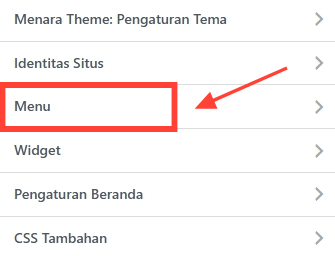
Arahkan ke menu Appearance → Menus.
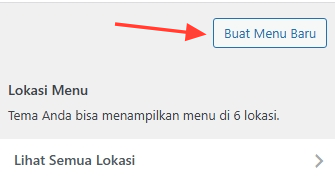
Buat Menu Baru
Klik tombol Create a new menu (Buat Menu Baru).
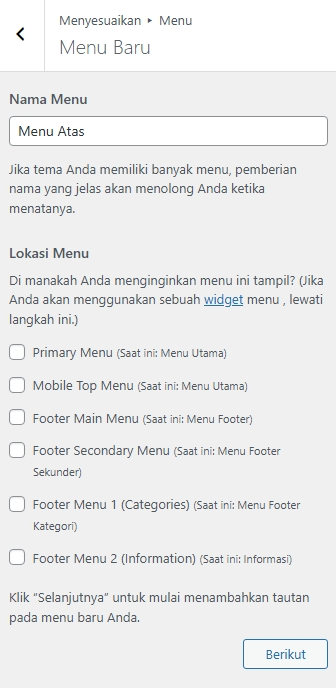
Beri nama menu, misalnya:
Header MenuatauFooter Menu.Tentukan juga posisi menu yang akan Anda buat, misal di Primary Menu.
Klik Create Menu (Buat Menu).
Tambahkan Item Menu
Pilih halaman, postingan, kategori, atau custom link yang ingin ditampilkan.
Klik Add to Menu (Tambahkan ke Menu).
Atur Urutan Menu
Drag & drop item menu sesuai urutan yang diinginkan.
Simpan Menu
Klik Save Menu untuk menyimpan pengaturan.
B. Menempatkan Menu di Header
Masuk ke Menu Settings
Setelah membuat menu, scroll ke bagian Menu Settings.
Pilih Lokasi Display
Centang opsi, misal menu ini ingin di tampilan di Hedar Atas, maka pilih Primary Menu.
Simpan Perubahan
Klik Save Menu.
Menu akan tampil di bagian header situs.
Note: Jika tema mendukung lebih dari satu lokasi header (misalnya top bar dan main navigation), pastikan memilih lokasi yang sesuai.
C. Menempatkan Menu di Footer
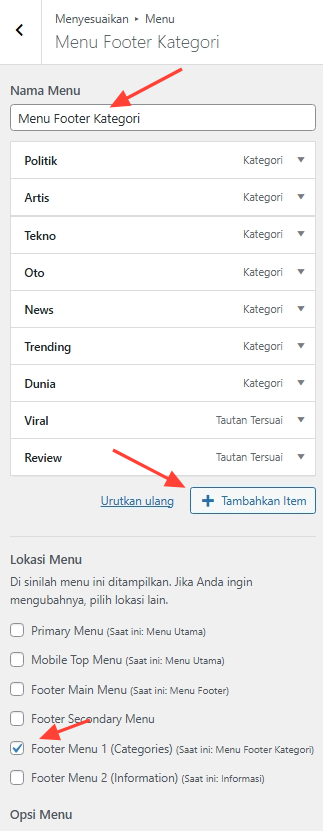
Footer memiliki 2 posisi menu dengan nama Categories dan Information, Anda bisa mengganti dengan nama sesuai keinginan dengan klik ikon pensil di Preview Kustomisasi.
Masuk ke Menu Settings
Dari halaman Appearance → Menus, pilih menu yang ingin ditampilkan di footer.
Pilih Lokasi Display
Centang opsi Footer Menu (Categories) untuk berisi kategori web Anda, dan Footer Menu (Information) untuk menu informasi seperti halaman Tentang Kami, Redaksi, Kontak, Pedoman Media Siber dan lainya.
Simpan Perubahan
Klik Publish (Terbitkan) atau Save Menu.
Menu akan tampil di bagian footer situs.
Note: Footer menu biasanya digunakan untuk link tambahan seperti Tentang Kami, Kebijakan Privasi, atau Kontak.